Guía basada en el catálogo, el código visible y una captura actual
Cómo jugar a Estudio de Animación
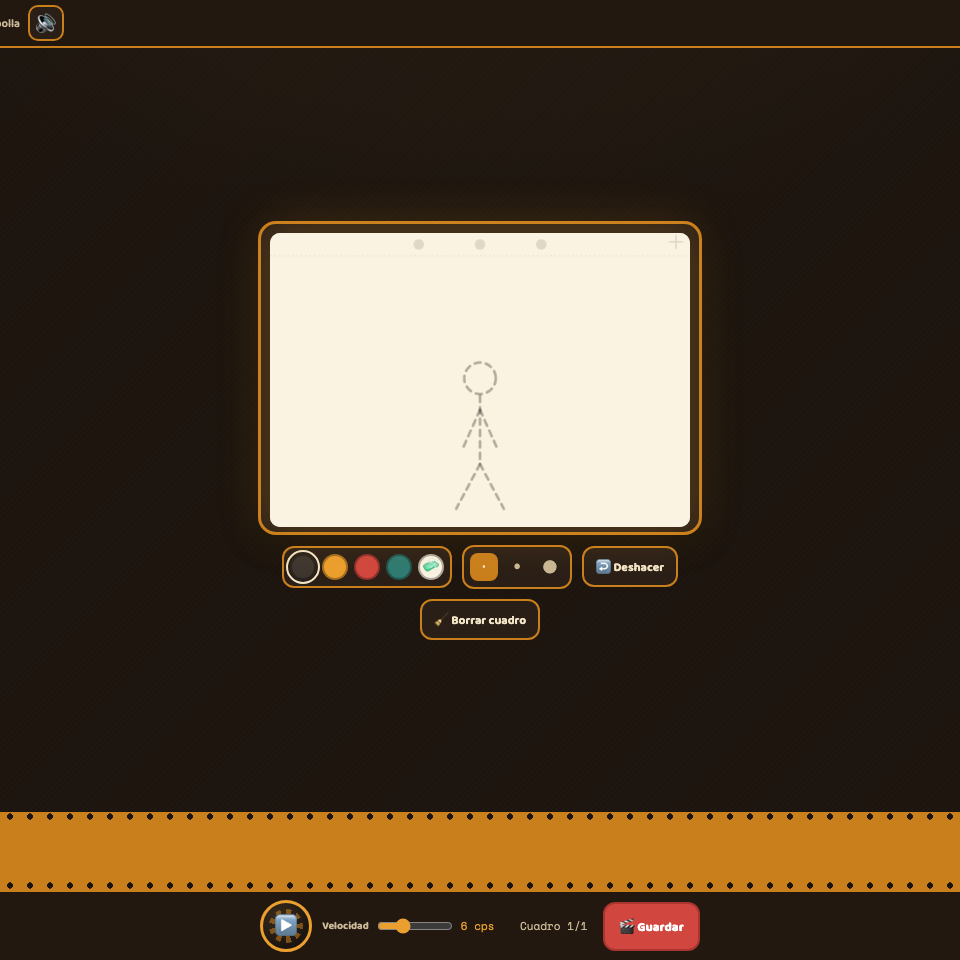
Dibuja cuadro por cuadro con plantillas para calcar (muñeco de palitos, pelota que rebota, animal caminando) o totalmente libre, usa la capa cebolla para ver el cuadro anterior transparentado, y dale play para ver tu propia caricatura cobrar vida. Guarda tus animaciones en tu Estudio personal.
- Jugadores
- Un jugador
- Tipo
- Creatividad y manualidades
- Revisado
Empieza en 20 segundos
Tu primera ronda
- Objetivo: Abre Estudio de Animación y lee el objetivo, nivel o modo que muestra su pantalla inicial.
- Primera acción: Dibuja cuadro por cuadro con plantillas para calcar (muñeco de palitos, pelota que rebota, animal caminando) o totalmente libre, usa la capa cebolla para ver el cuadro anterior transparentado
- Salir: abre el menú del arcade (☰) y elige Inicio cuando quieras.
Así se ve
Capturas reales del juego
Recorrido
Cómo se juega, paso a paso
- 1
Abre Estudio de Animación y lee el objetivo, nivel o modo que muestra su pantalla inicial.
- 2
Dibuja cuadro por cuadro con plantillas para calcar (muñeco de palitos, pelota que rebota, animal caminando) o totalmente libre, usa la capa cebolla para ver el cuadro anterior transparentado
- 3
Ratón o toque: arrastra y suelta los elementos indicados. Empieza con una acción corta y comprueba en la interfaz qué marcador, objeto o estado cambió.
- 4
Sigue el objetivo descrito en Estudio de Animación hasta que la pantalla confirme el resultado; usa Reiniciar o Reintentar si quieres mejorar.
Panel de control
Controles
| 1 | Ratón o toque: arrastra y suelta los elementos indicados |
|---|---|
| 2 | Teclado: no hay un atajo de juego confirmado; usa Tab y Enter únicamente en los botones que reciban foco |
| 3 | Audio: usa el botón de sonido o silencio que aparece en el juego |
| 4 | Salida segura: abre el menú del arcade (☰) para volver al catálogo |
Los botones visibles también se pueden recorrer con Tab cuando el juego los ofrece. Si una acción depende de arrastrar, usa el equivalente táctil en pantalla.
Estrategia
Consejos que sí ayudan
- Prepara la dirección antes de despegar; corregir poco en el aire es más estable que girar al último instante.
- No hay una única forma correcta: ponte una meta pequeña propia, termínala y guarda o compara el resultado.
- Guarda una versión sencilla antes de añadir más detalles.
- Prueba una combinación distinta y compara cuál comunica mejor tu idea.
Si te atoras
Errores habituales y recuperación
Control: Si Estudio de Animación no responde al arrastrar, empieza el gesto sobre la pieza, mantenlo hasta el destino y suelta dentro de la zona marcada.
Recuperación: Si la ronda de Estudio de Animación termina, usa Reiniciar o Reintentar cuando aparezca; si no existe, vuelve al catálogo y abre el juego otra vez.
Audio: Si no oyes Estudio de Animación, inicia primero una acción y luego revisa su botón de sonido; el navegador bloquea audio antes del primer gesto.
Siguiente gabinete